
Nintendo 3ds 3dsll ゲーム機のwi Fi接続 光インターネット iqお客さまサポート
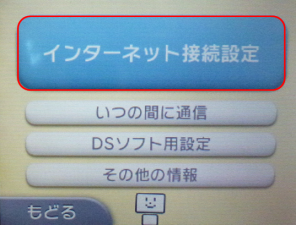
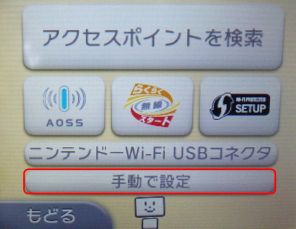
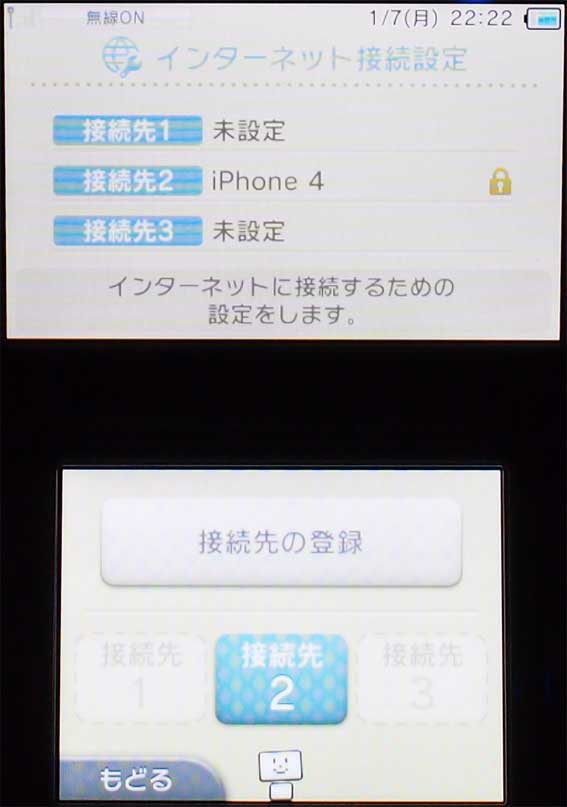
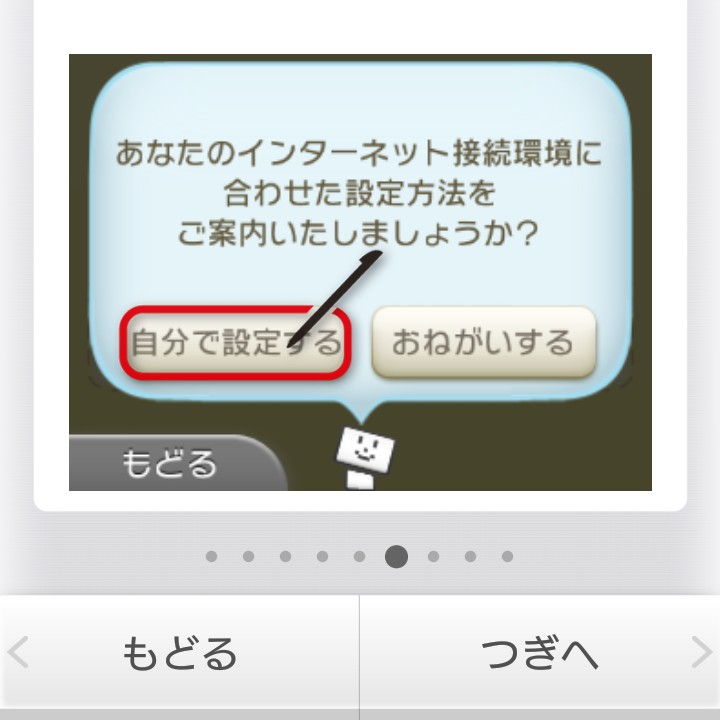
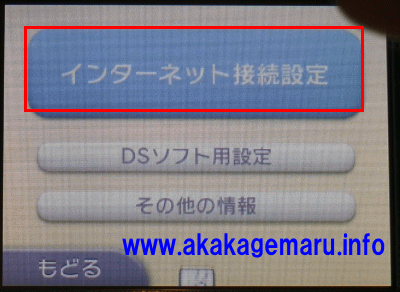
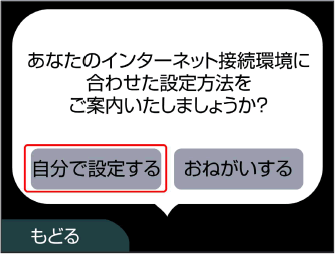
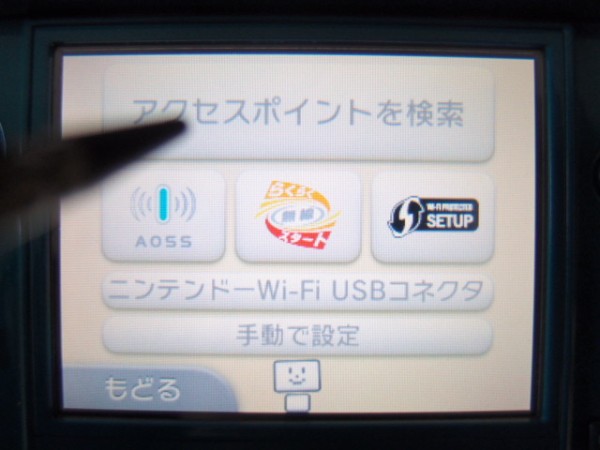
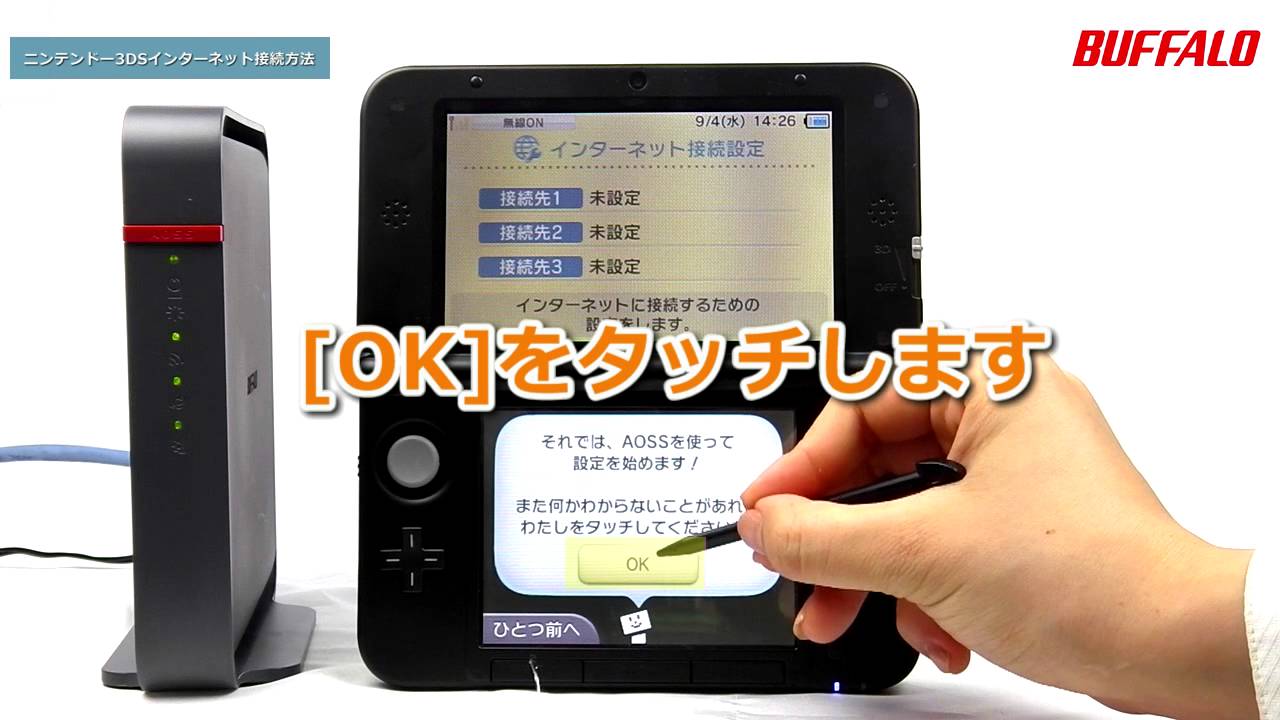
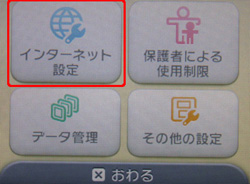
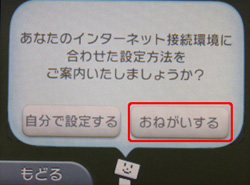
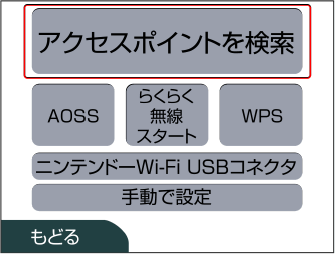
ニンテンドー3DSを接続する 本機の電源が入った状態で行ってください。 本書に記載されているニンテンドー3DSの接続方法は、華為技術日本株式会社が独自に検証・制作したものです。 本内容について任天堂へのお問い合わせはご遠慮ください。 接続インターネット接続の設定方法|ニンテンドー3DS サポート情報|Nintendo インターネット接続の設定方法 HOMEメニューから をタッチしたあと、 をタッチ をタッチ をタッチ をタッチ あなたにぴったりの接続方法を教えてもらいましょう。 をタッチして、あなたの環境にぴったりの設定を案内してもらい、次の手順に進みましょう。 お持ちの無線LANアクセスポイントが対応している設定方法を
3ds ワイファイ 接続 設定
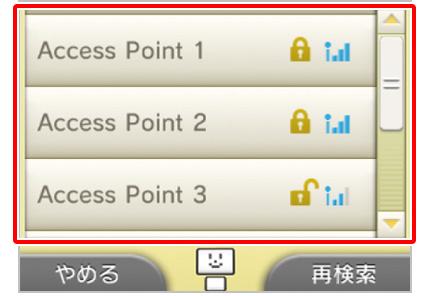
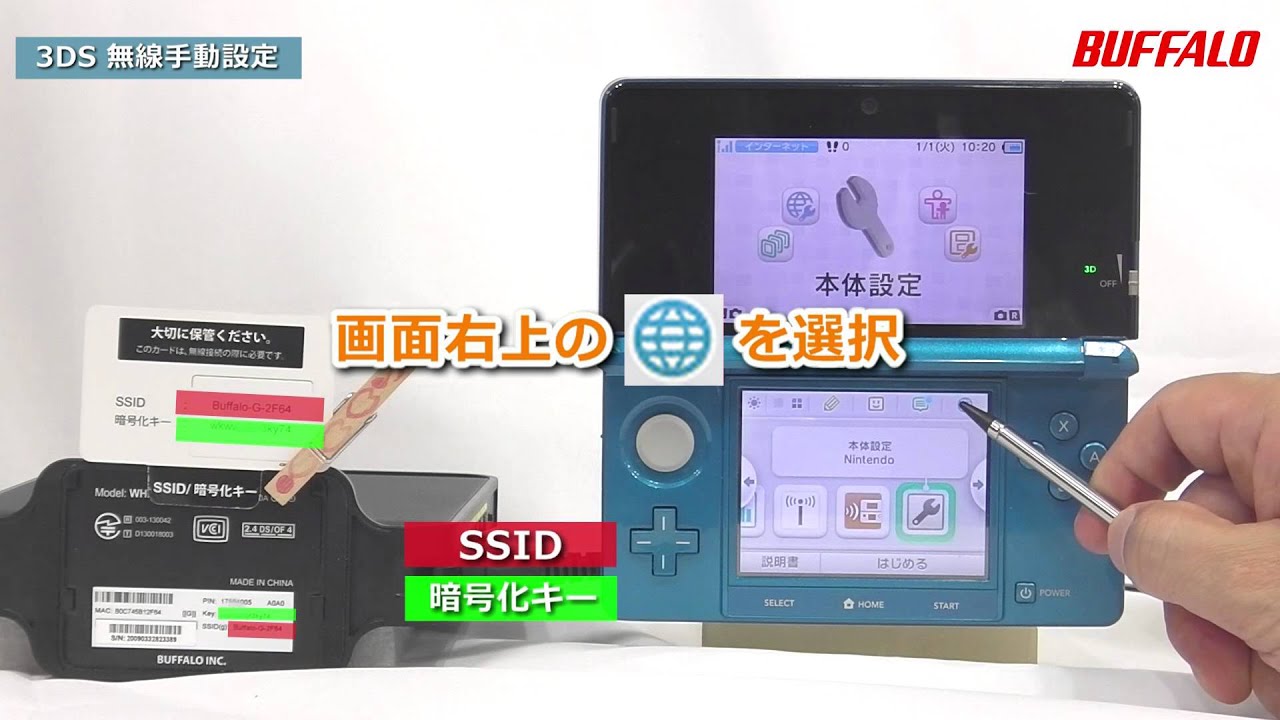
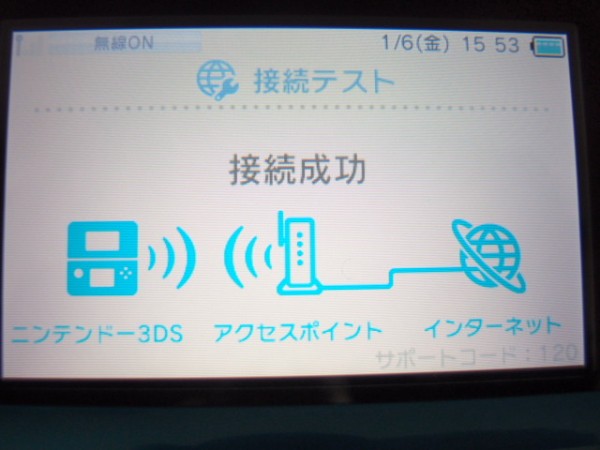
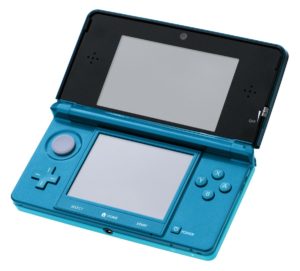
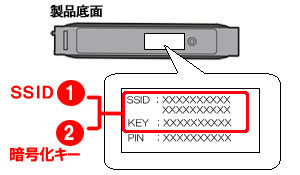
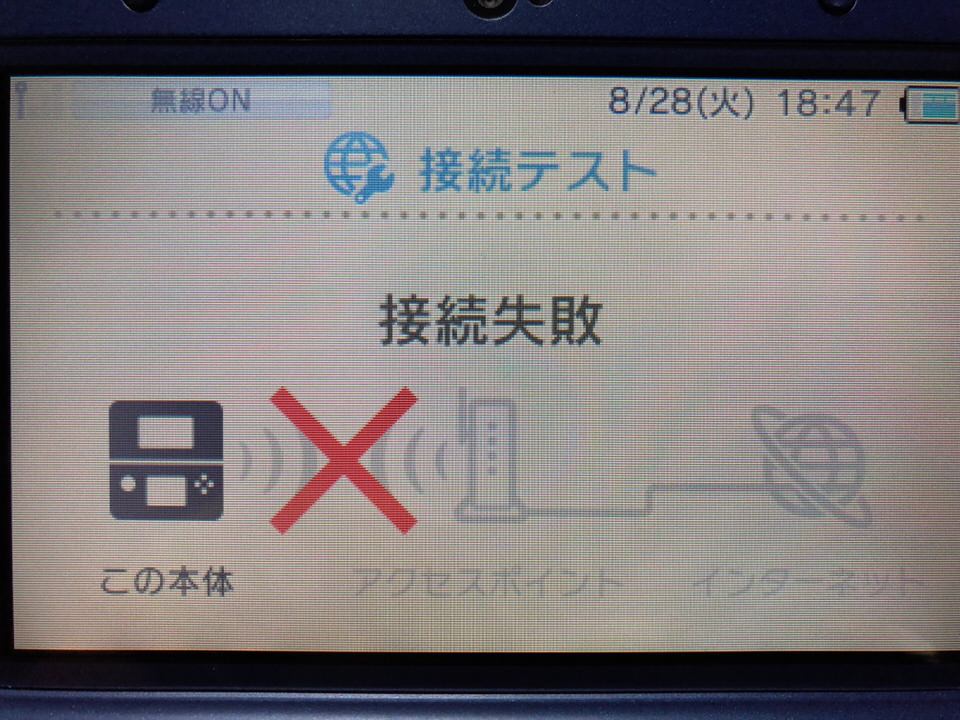
3ds ワイファイ 接続 設定- 目次はこちら 1 3DSでのセブンスポットへの接続方法 2 3DSでセブンスポットに接続できない場合には? 21 3DSのWiFi接続設定が「オフ」になっていると、セブンスポットに接続ができません。 3DS本体のWiFi接続が「オン」になっているか確認しましょう →3DS本体Wifi設定オン・オフ変更のやり方Nintendo 3DSでインターネット等を無線(WiFi)で通信するために必要な無線ルーターの接続設定についてご説明します。 ご確認ください 設定には、無線ルーターのネットワーク名(SSID)、パスワード(暗号化キー)が必要になります。 ネットワーク名(SSID)、パスワード(暗号化キー)は無線ルーターにより異なりますので、 ご不明な場合は無線ルーター付属の取扱説明書をご確認いただ
3dsのインターネット接続方法 ネットワーク入門サイト
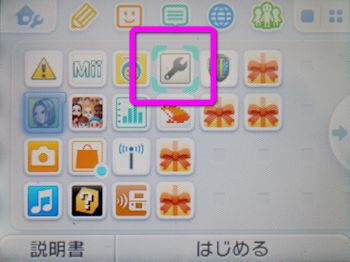
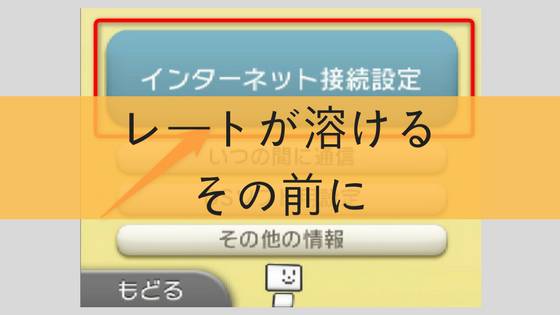
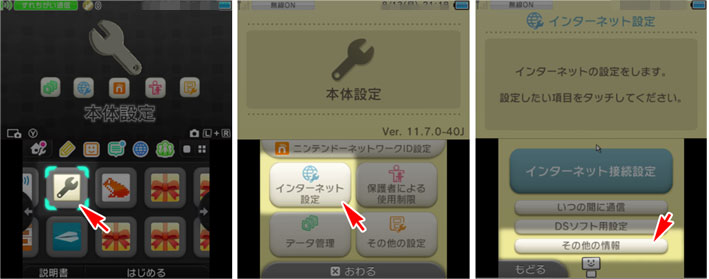
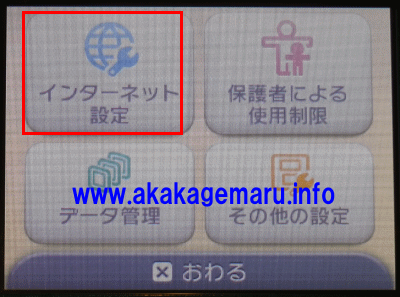
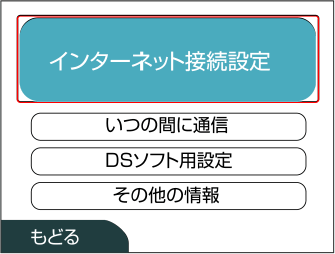
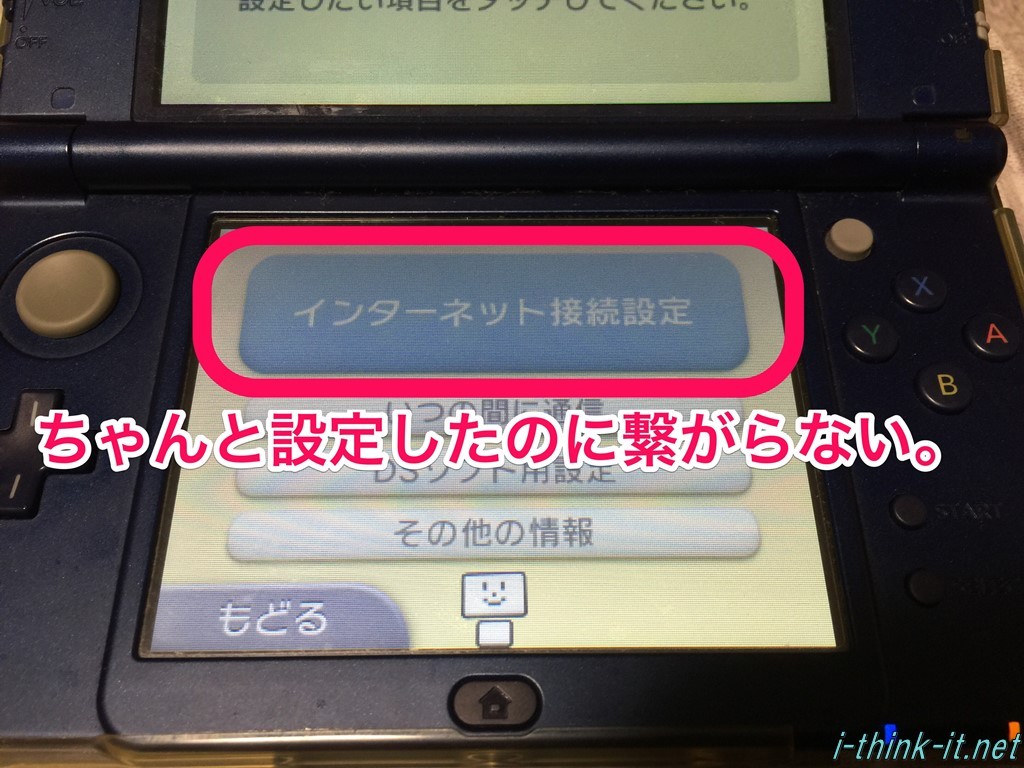
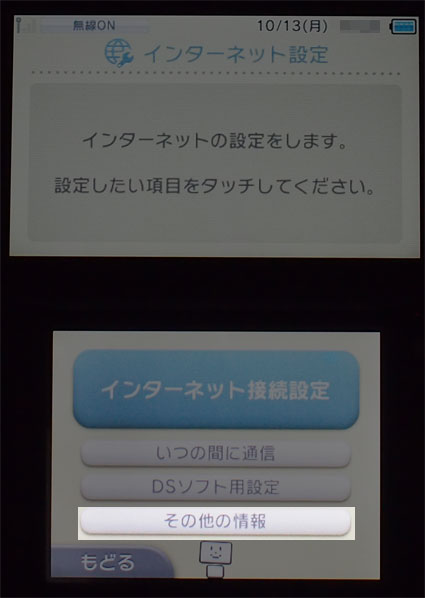
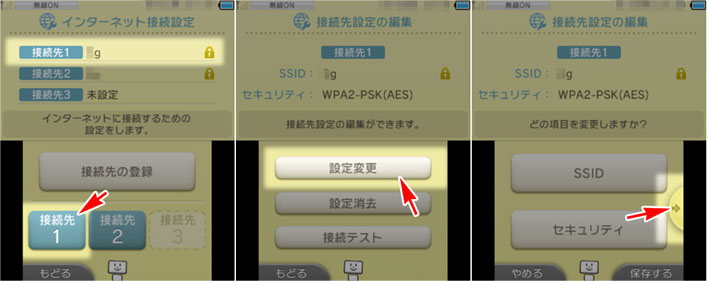
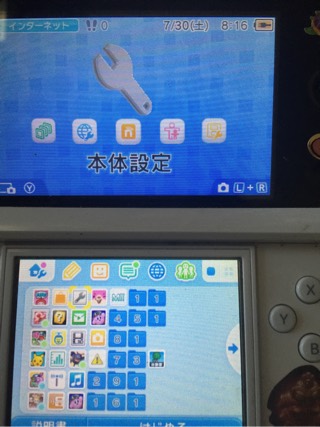
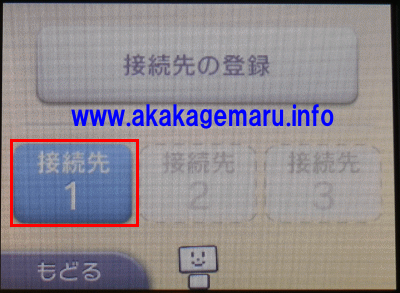
HOMEメニューの「本体設定」で「インターネット設定」→「インターネット接続設定」の順に選択する。 「接続先1〜3」から確認したい接続先を選択する。 「設定変更」→「セキュリティ」の順に選択する。 適切なセキュリティの種類を選択する。 適切なセキュリティキーを入力する。 セキュリティの種類がわからない場合は、新たに接続先を作りなおしていただくことをおすすめします。 セキュ本端末の接続先の初期設定は、「mopera U」になっております。mopera U以外のプロ バイダをご利用になる場合は、通信を行う前に設定を変更していただく必要がございま すのでご注意ください。 設定方法については、「基本設定」(→P110)をご覧ください。 3DS用の設定とは別にDS用のwifi設定を行う必要があります。 3DSホーム画面 → 本体設定 → インターネット設定 → DS用ソフト設定 と進むと wifiコネクション設定画面が出ますので、wifi接続先設定から DS用の設定を作成してください。 3DS用ソフトのwifi設定が出来たなら、簡単にできるはずです。 2 件 通報する
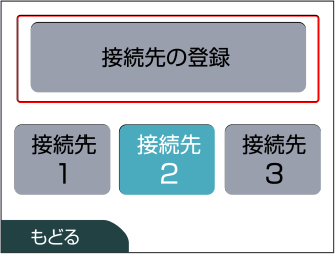
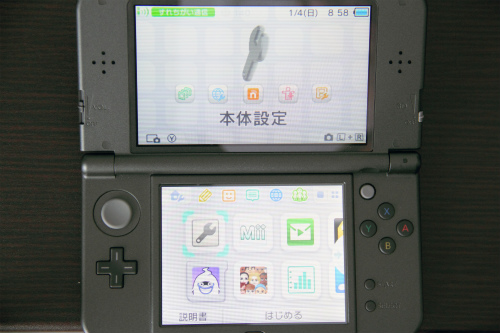
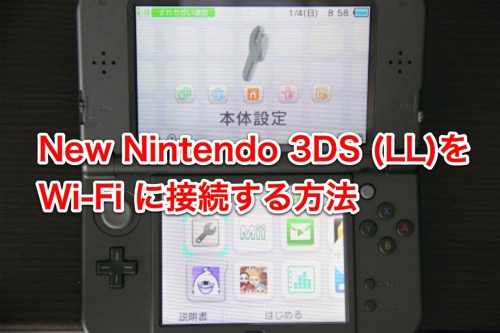
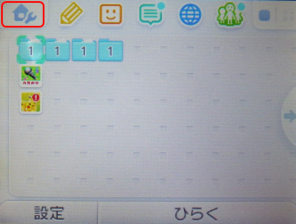
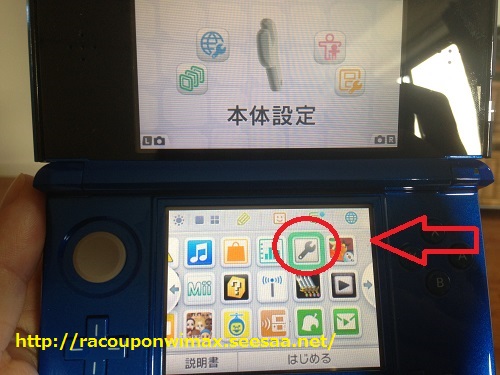
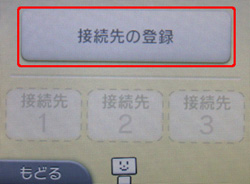
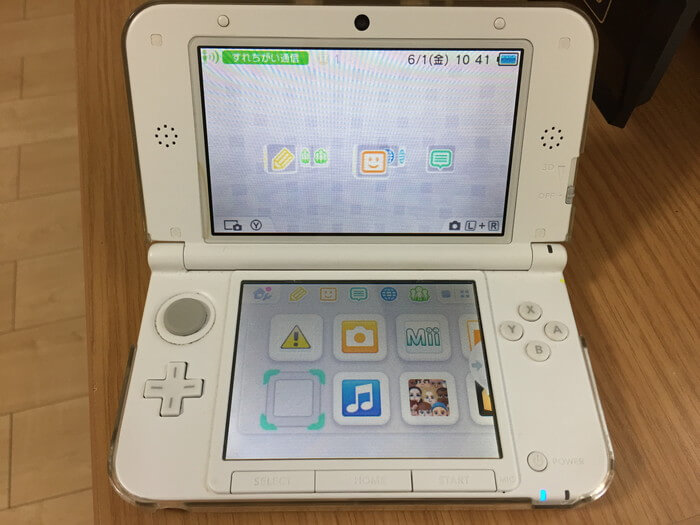
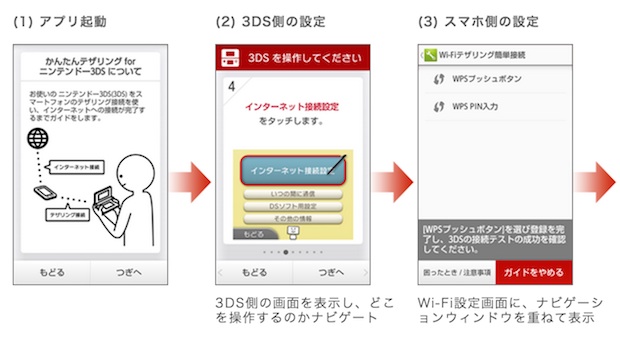
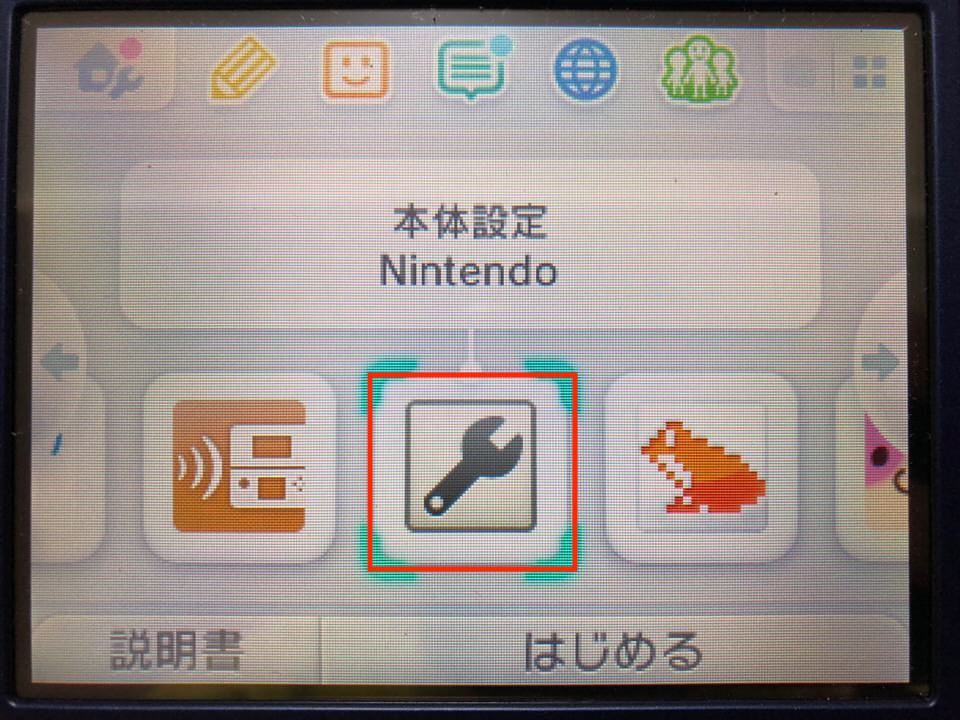
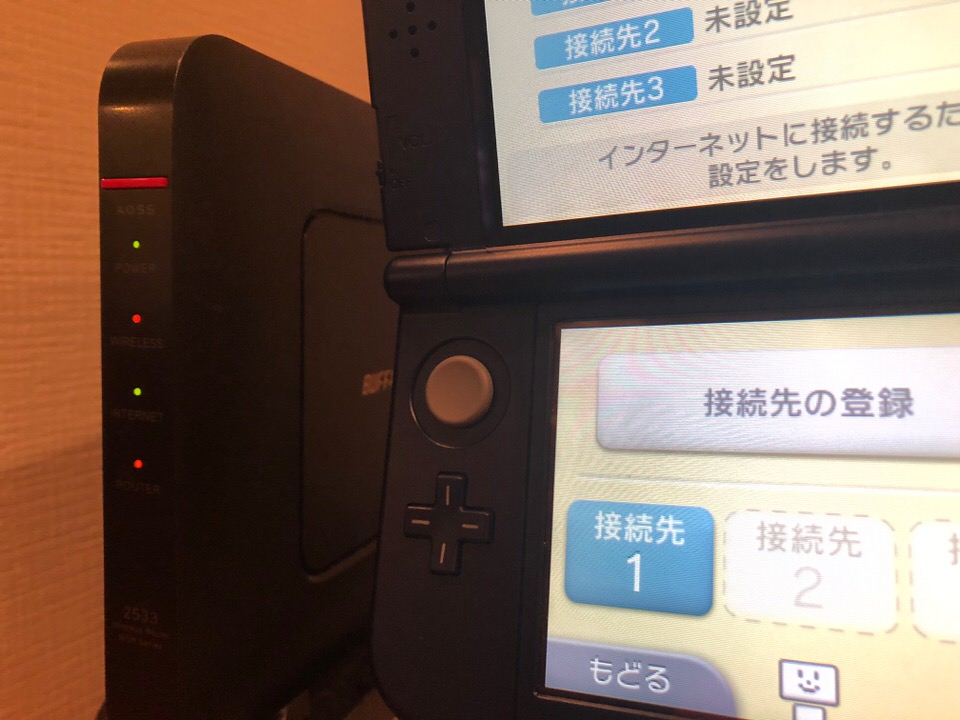
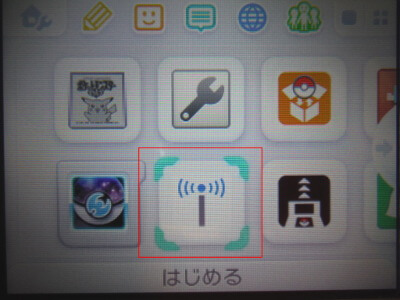
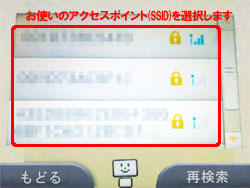
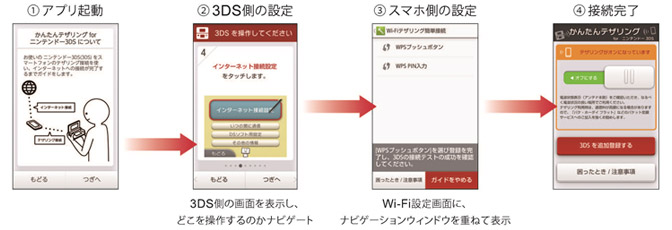
※ニンテンドー3DSは、「 24GHz帯 」のSSIDにのみ接続できます。 (「 5GHz帯 」のSSIDには 接続できません ) 1. HOME メニューを開きます。 2. スパナのマークの 設定 をタッチし、 はじめる をタッチします。 3. インターネット設定 をタッチします。 4. インターネット接続設定 をタッチします。 5. 接続先の登録 をタッチします。 6. 案内画面が表示されかんたん設定ガイド「GL10P WiFi(無線LAN)接続」 ニンテンドー3DS で WiFi 接続する ニンテンドー3DS を使って、WiFi(ワイファイ)でインターネットに接続する方法を説明します。 以下の操作は、GL10P と初めて WiFi(無線LAN)接続するときに行います。大きな流れとしては、「ネットワーク接続」→「会員登録(メルアド登録)」→「利用規約同意」で、ネット接続完了となります。 (1)スマホの画面から、 設定> WiFiをタップして「7SPOT」という名前のネットワークをタップします (2)「7SPOT」の頭に「 」マークが出たら、接
3ds ワイファイ 接続 設定のギャラリー
各画像をクリックすると、ダウンロードまたは拡大表示できます
 |  |  |
 |  |  |
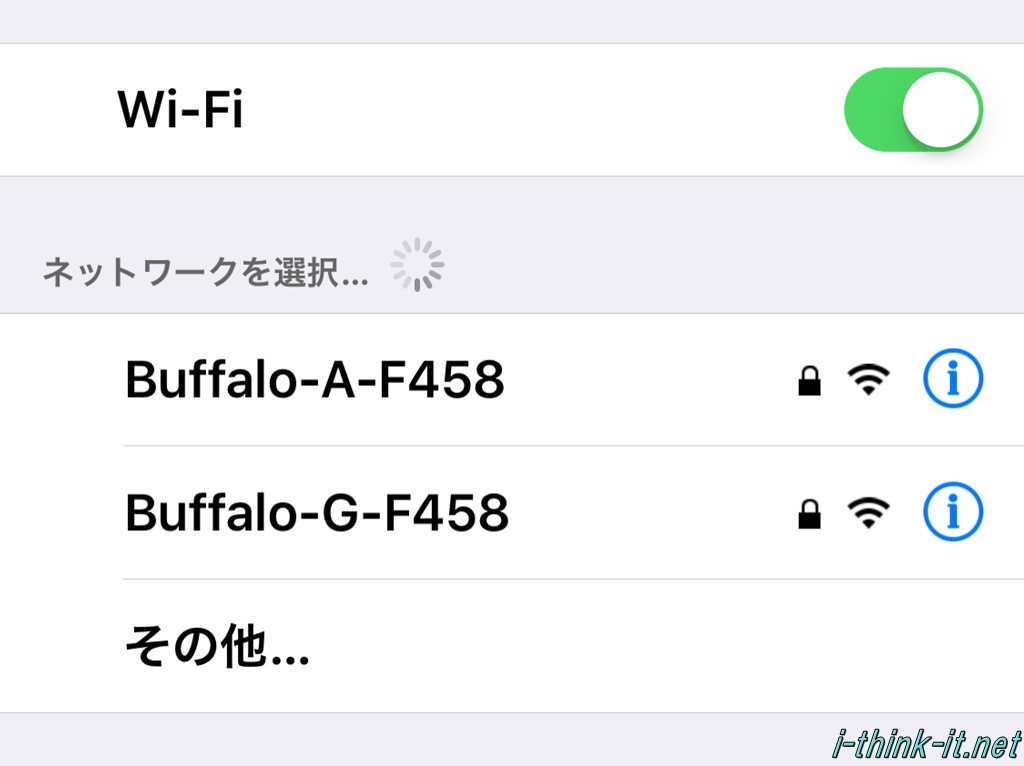 | 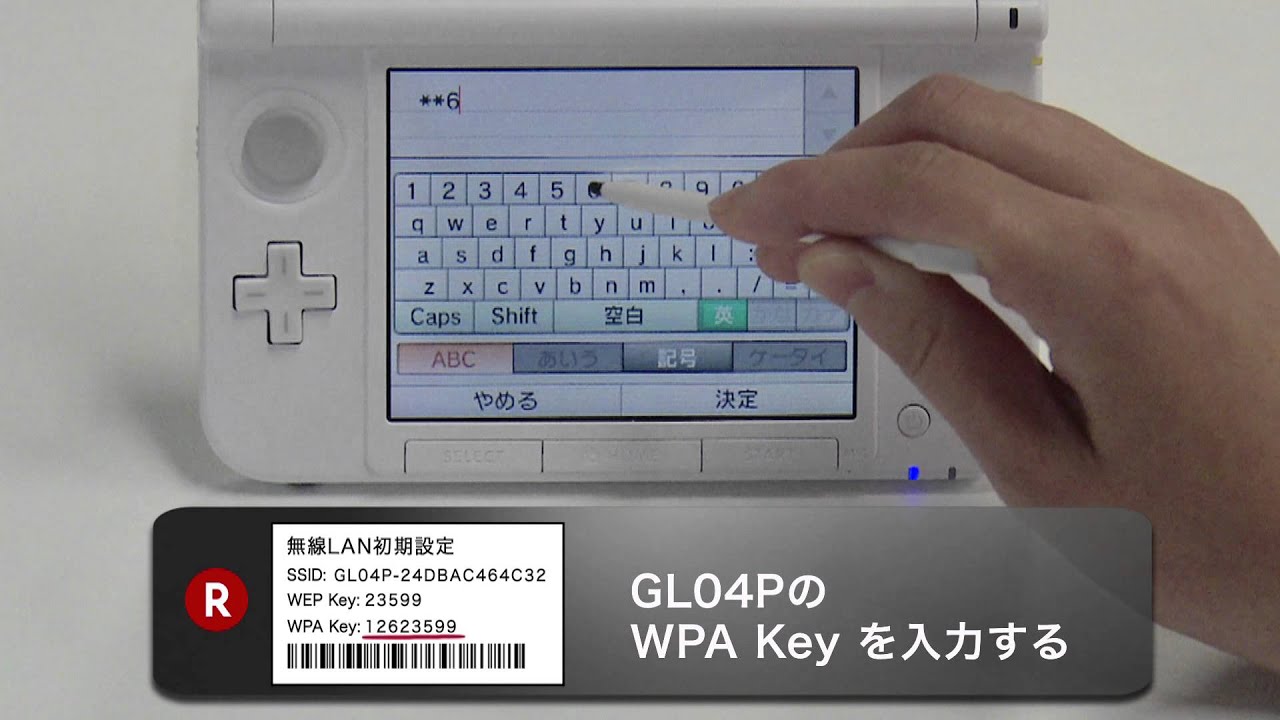 | 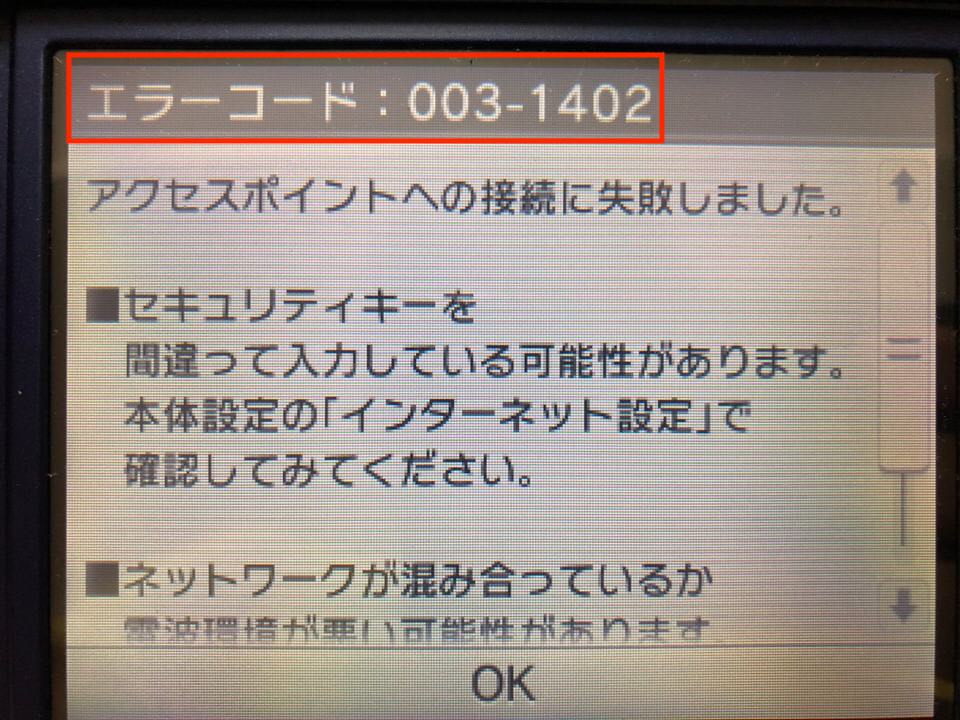 |
「3ds ワイファイ 接続 設定」の画像ギャラリー、詳細は各画像をクリックしてください。
| 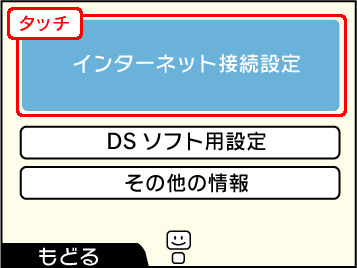 |  |
 |  | |
 |  |  |
「3ds ワイファイ 接続 設定」の画像ギャラリー、詳細は各画像をクリックしてください。
 |  |  |
 |  | |
 |  |  |
「3ds ワイファイ 接続 設定」の画像ギャラリー、詳細は各画像をクリックしてください。
 |  | |
 |  |  |
 |  |  |
「3ds ワイファイ 接続 設定」の画像ギャラリー、詳細は各画像をクリックしてください。
 |  |  |
 |  |  |
 |  |  |
「3ds ワイファイ 接続 設定」の画像ギャラリー、詳細は各画像をクリックしてください。
 |  |  |
 |  | |
 |  |  |
「3ds ワイファイ 接続 設定」の画像ギャラリー、詳細は各画像をクリックしてください。
 |  |  |
 |  | |
 |  |  |
「3ds ワイファイ 接続 設定」の画像ギャラリー、詳細は各画像をクリックしてください。
 |  | |
 |  |  |
 |  |  |
「3ds ワイファイ 接続 設定」の画像ギャラリー、詳細は各画像をクリックしてください。
 |  |  |
 |  |  |
 |  |  |
「3ds ワイファイ 接続 設定」の画像ギャラリー、詳細は各画像をクリックしてください。
 |  |  |
 |  |  |
 |  |  |
「3ds ワイファイ 接続 設定」の画像ギャラリー、詳細は各画像をクリックしてください。
 |  | |
 |  |  |
 |  |  |
「3ds ワイファイ 接続 設定」の画像ギャラリー、詳細は各画像をクリックしてください。
 |  |
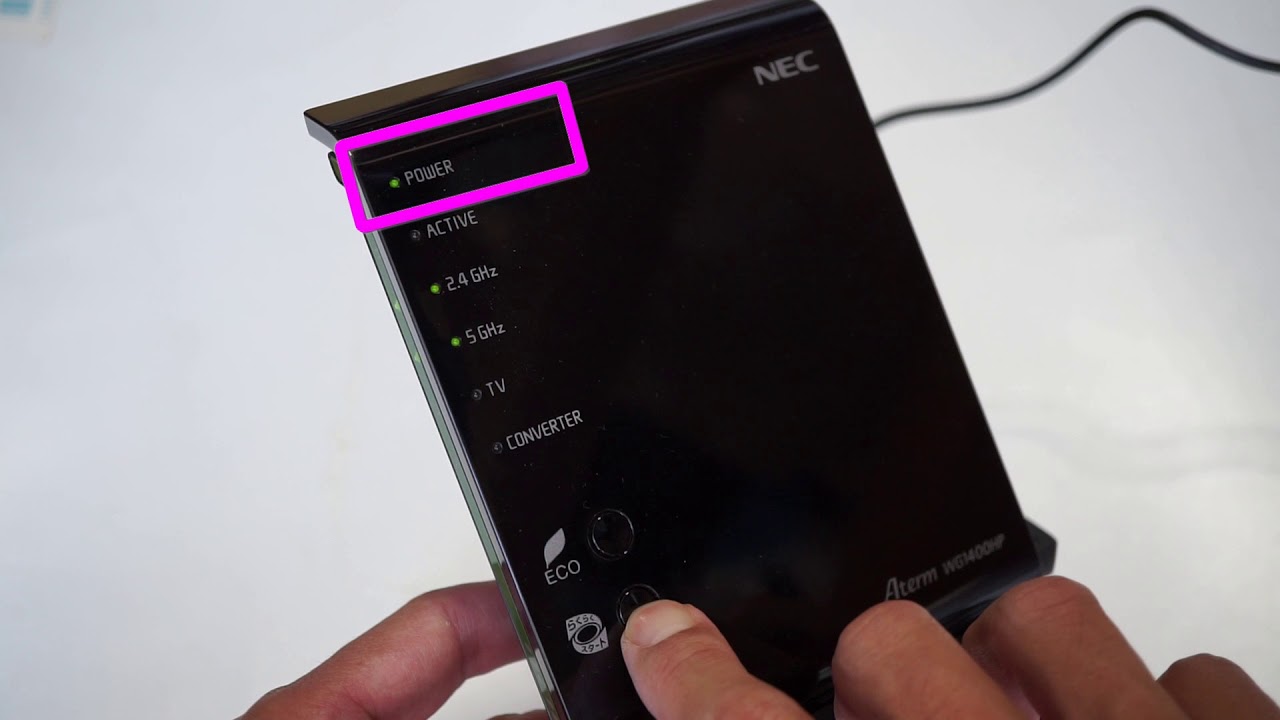
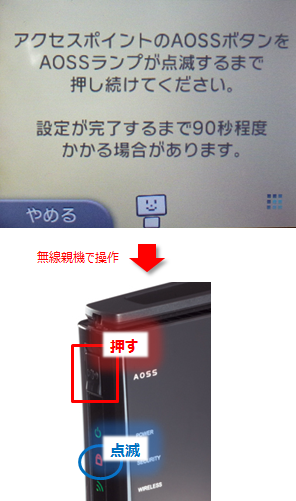
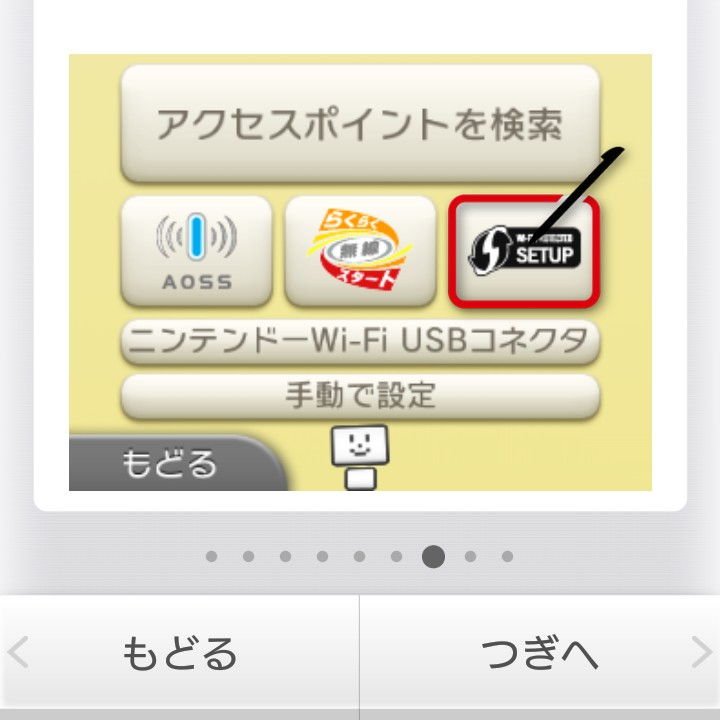
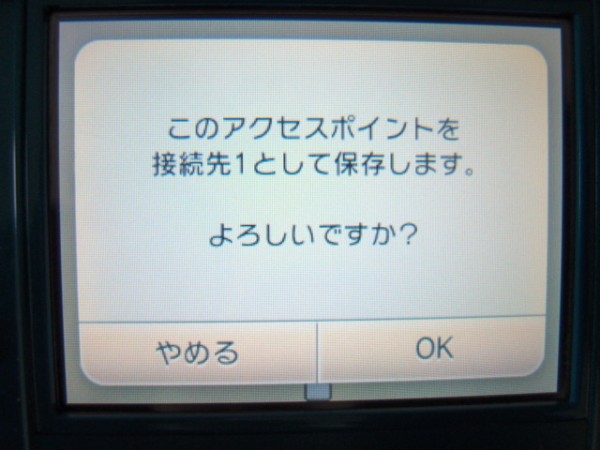
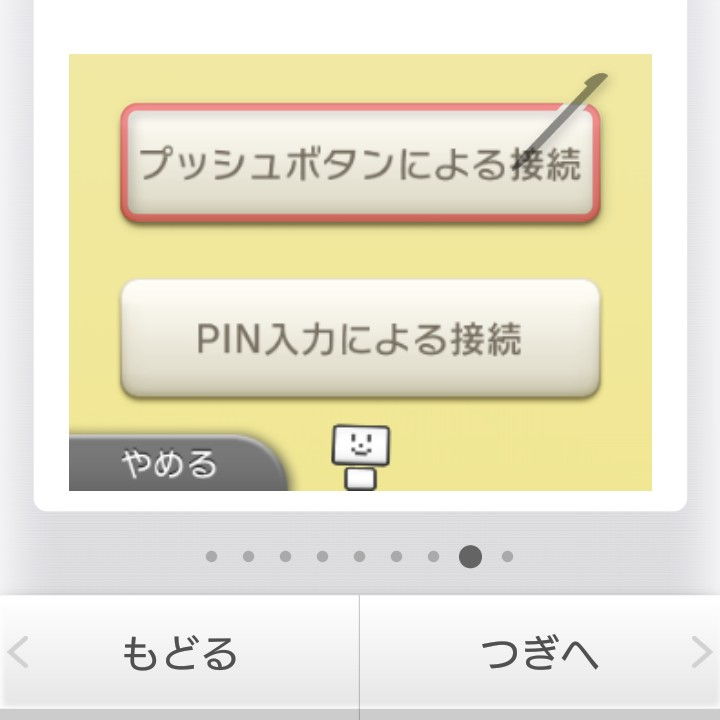
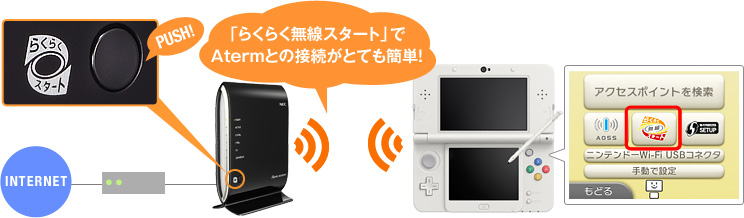
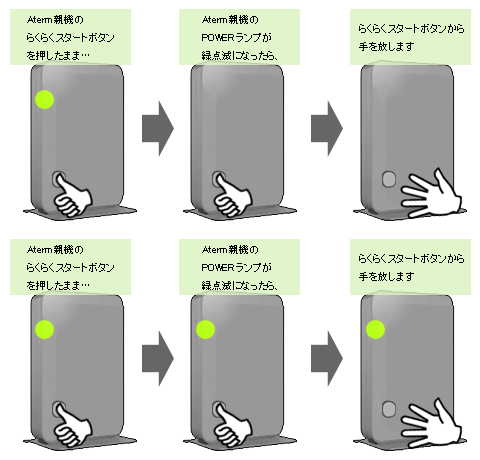
1無線設定に必要な物 2パソコンのワイファイ設定方法 3スマホのワイファイの設定方法 43DSのインターネット接続の設定方法 5パソコンを無線から有線にする方法 3DS超簡単無線接続 最近の無線ブロードバンドルータ(主に07年以降販売製品)にはWPS(コレガ、IOデータ、プラネックス)、AOSS(バッファロー)、らくらく無線スタート(NEC)と言う無線親機本体に無線設定ボタンが付いているのでそれを使って簡単にインターネットに繋ぐことが可能です。 それではインターネット設定の方から説明します。 まずトップページの
Incoming Term: 3ds ワイファイ 接続 設定,


0 件のコメント:
コメントを投稿